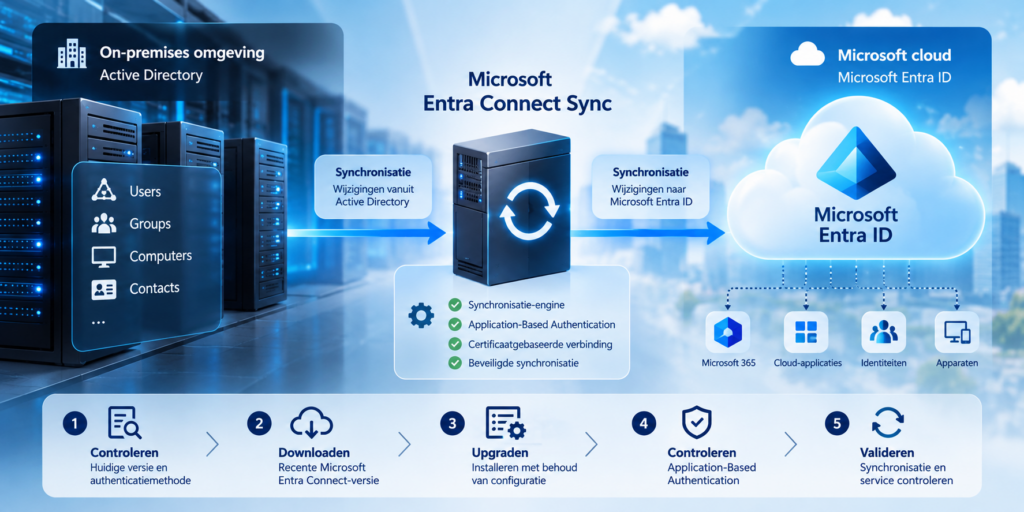
Vanaf 7 april 2027 gelden nieuwe vereisten voor Microsoft Entra Connect Sync. Organisaties die lokale Active Directory-identiteiten synchroniseren met Microsoft Entra ID moeten minimaal versie 2.6.84.0 gebruiken én Application-Based Authentication (ABA) hebben geconfigureerd. Wanneer niet aan deze voorwaarden wordt voldaan, kan de synchronisatie stoppen.
Deze technische handleiding beschrijft de noodzakelijke controles, de voorbereiding van de upgrade en de validatie achteraf.
1. Welke vereisten gelden vanaf 7 april 2027?
| Onderdeel | Vereiste |
|---|---|
| Deadline | 7 april 2027 |
| Minimale versie | Microsoft Entra Connect Sync 2.6.84.0 |
| Authenticatie | Application-Based Authentication (ABA) |
| Legacy authenticatie | ServiceAccount moet worden vervangen |
De softwareversie en de authenticatiemethode moeten afzonderlijk worden gecontroleerd. Een upgrade schakelt een bestaande connector met ServiceAccount-authenticatie niet noodzakelijk automatisch over naar ABA.
2. Huidige softwareversie controleren
Open PowerShell op de Entra Connect-server en voer uit:
(Get-Item "C:\Program Files\Microsoft Azure AD Sync\Bin\miiserver.exe").VersionInfo.ProductVersionControleer of de geïnstalleerde versie minimaal 2.6.84.0 is. Installeer bij voorkeur een recentere, ondersteunde versie. Raadpleeg hiervoor altijd de actuele Microsoft-versiegeschiedenis.
3. Authenticatiemethode controleren
Controleer de connectoridentiteit met:
Import-Module ADSync
Get-ADSyncEntraConnectorCredential | Select-Object ConnectorIdentityType| Uitkomst | Betekenis |
|---|---|
Application | Application-Based Authentication is geconfigureerd. |
ServiceAccount | Een migratie naar Application-Based Authentication is vereist. |
Wanneer de connector nog een serviceaccount gebruikt, kan ABA worden geconfigureerd via de Microsoft Entra Connect-wizard onder Configure → Additional tasks → Configure application-based authentication to Microsoft Entra ID. Raadpleeg de Microsoft-handleiding voor ABA voor de vereisten en benodigde rechten.
4. Upgrade voorbereiden en uitvoeren
Maak vóór het uitvoeren van de installatie een korte technische controle:
- Leg de geïnstalleerde versie, authenticatiemethode en huidige configuratie vast.
- Controleer of er een staging-server aanwezig is en neem deze mee in de planning.
- Controleer de ondersteunde Windows Server- en databaseversies.
- Zorg voor een passende back-up, configuratie-export en herstelprocedure.
- Plan een onderhoudsvenster: tijdens de upgrade wordt de synchronisatie tijdelijk onderbroken.
Download een ondersteunde versie via het Microsoft Entra Admin Center. Start de installer op de bedoelde Connect-server en doorloop de wizard voor de upgrade met behoud van de synchronisatieconfiguratie. Controleer de keuzes in de wizard, waaronder het hervatten van de synchronisatie na voltooiing.
5. Service, scheduler en configuratie valideren
Na de installatie moeten de versie, connectoridentiteit, synchronisatiescheduler en Windows-service opnieuw worden gecontroleerd:
Import-Module ADSyncVersie (Get-Item "C:\Program Files\Microsoft Azure AD Sync\Bin\miiserver.exe").VersionInfo.ProductVersion Authenticatiemethode Get-ADSyncEntraConnectorCredential | Select-Object ConnectorIdentityType Scheduler Get-ADSyncScheduler | Format-List SyncCycleEnabled,StagingModeEnabled,SchedulerSuspended Windows-service Get-Service ADSync Instelling automatische upgradesGet-ADSyncAutoUpgrade
Bij een actieve, niet in staging geplaatste server zijn SyncCycleEnabled = True, StagingModeEnabled = False en SchedulerSuspended = False doorgaans de gewenste waarden. Voor een bewust ingerichte staging-server is StagingModeEnabled = True juist correct.
De ADSync-service hoort op een actieve server normaal gesproken de status Running te hebben. De instelling voor automatische upgrades staat los van de vraag of de vereiste softwareversie al is geïnstalleerd.
6. Synchronisatieresultaten controleren
Een geslaagde installatie is nog geen bewijs dat alle synchronisatiestappen zonder fouten verlopen. Start daarom de Synchronization Service Manager:
& "C:\Program Files\Microsoft Azure AD Sync\UIShell\miisclient.exe"Open Operations en controleer de recente import-, synchronisatie- en exportacties voor Active Directory en Microsoft Entra ID. Let op de status success en onderzoek eventuele export- en objectfouten.
7. Checklist voor de upgrade
- ☐ Huidige versie vastgesteld.
- ☐ Connectoridentiteit gecontroleerd: Application of ServiceAccount.
- ☐ Eventuele staging-servers meegenomen.
- ☐ Configuratie, back-up en herstelplan gecontroleerd.
- ☐ Ondersteunde versie geïnstalleerd.
- ☐ Vereiste authenticatie geconfigureerd en geverifieerd.
- ☐ ADSync-service en synchronisatiescheduler gecontroleerd.
- ☐ Import-, synchronisatie- en exportresultaten gevalideerd.