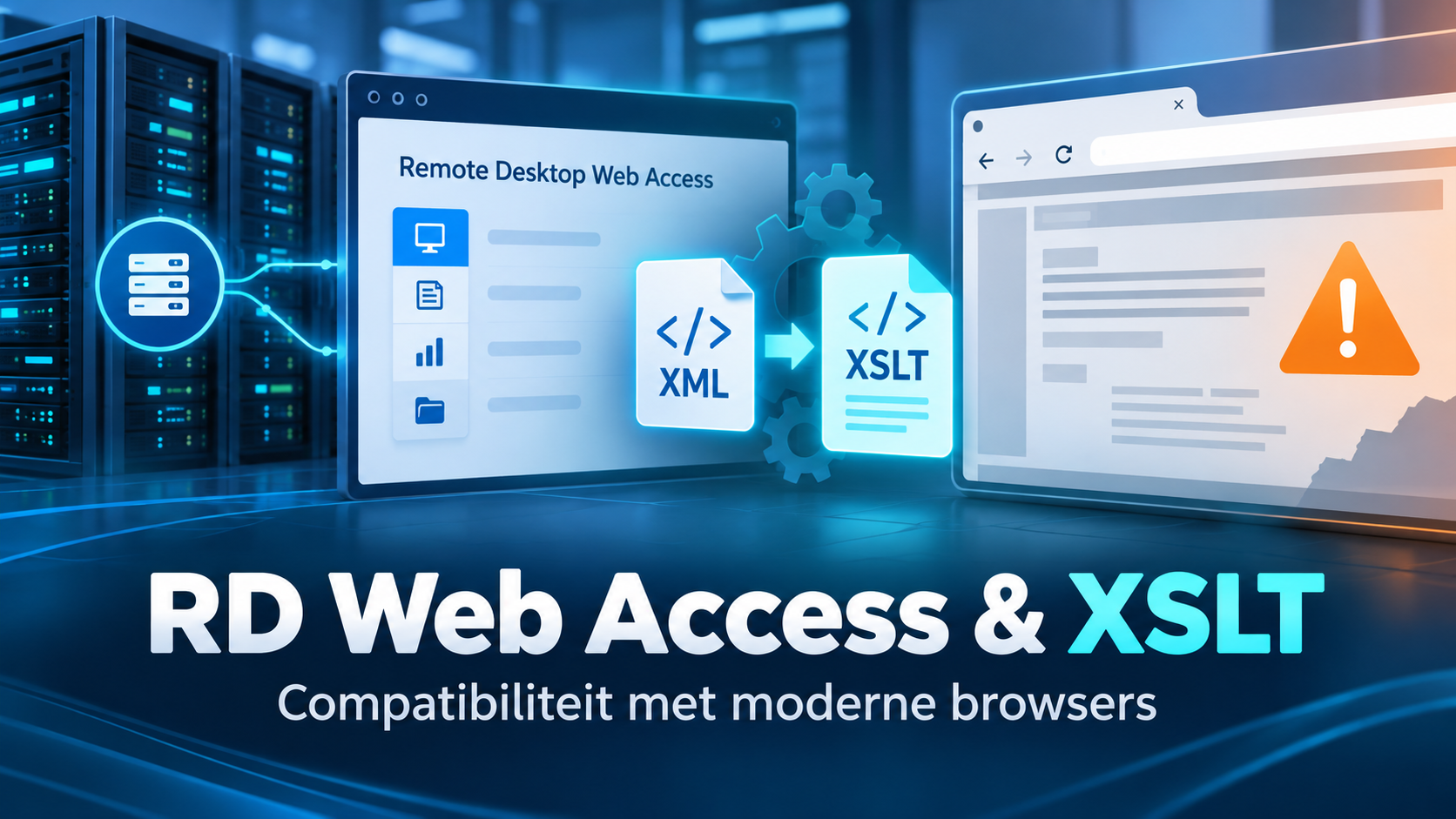
De klassieke Remote Desktop Web Access (RD Web Access)-portal van Windows Server kan in Microsoft Edge en Google Chrome niet meer correct worden weergegeven wanneer browsers de ondersteuning voor XSLT (Extensible Stylesheet Language Transformations) uitschakelen. Microsoft waarschuwt hiervoor in Message Center-melding MC1491832 en beschrijft tijdelijke oplossingen in KB5130994.
Dit kan gevolgen hebben voor organisaties die RD Web Access gebruiken om medewerkers via een webpagina toegang te geven tot gepubliceerde RemoteApp-programma’s en externe bureaubladen. In dit artikel bekijken we het probleem, de impact en de beschikbare oplossingen.
1. Wat verandert er aan RD Web Access?
De klassieke RD Web Access-interface gebruikt XSLT om XML-inhoud in de browser om te zetten naar een leesbare webpagina. Chromium-gebaseerde browsers bouwen ondersteuning voor deze techniek af als onderdeel van een bredere beveiligingsverbetering.
Wanneer XSLT in Microsoft Edge of Google Chrome wordt uitgeschakeld, kan de klassieke RD Web Access-pagina niet meer correct worden opgebouwd. De RDS-server hoeft daarbij niet defect te zijn: het probleem ontstaat doordat de browser een techniek niet meer uitvoert waarvan de webinterface afhankelijk is.
Microsoft heeft de wijziging onder MC1491832 aangekondigd. In de oorspronkelijke melding wordt gesproken over impact op korte termijn, zonder een specifieke ingangsdatum voor alle browsers en omgevingen.
2. Welke Windows Server-versies worden geraakt?
Volgens Microsoft KB5130994 is dit relevant voor RD Web Access op de volgende Windows Server-versies:
- Windows Server 2016
- Windows Server 2019
- Windows Server 2022
- Windows Server 2025
Alleen omgevingen waarin de betreffende klassieke RD Web Access-ervaring wordt gebruikt, lopen dit specifieke risico. Of gebruikers daadwerkelijk problemen ervaren, hangt onder meer af van de gebruikte browser en het ingestelde browserbeleid.
3. Het probleem herkennen en controleren
Wanneer een gebruiker de RD Web Access-portal opent, kan deze niet worden geladen of een foutmelding tonen, zoals:
Unable to display RD Web Access
An unexpected error has occurred that is preventing this page from being displayed correctly.
Controleer op de getroffen client of de XSLTEnabled-instelling actief is. Gebruik daarvoor de interne beleidspagina van de browser:
edge://policy
chrome://policy
Zoek naar XSLTEnabled en controleer de ingestelde waarde en de herkomst van het beleid. Staat XSLT uit, dan kan dit verklaren waarom de klassieke portal niet meer wordt weergegeven. Controleer ook of de RD Web Access-website vanaf andere browsers of clients bereikbaar is voordat je wijzigingen doorvoert.
4. Tijdelijke oplossing: XSLT weer inschakelen
Microsoft beschrijft als eerste workaround het opnieuw inschakelen van XSLT via de browserpolicy XSLTEnabled. De waarde 1 schakelt de functie in zolang de browser deze policy nog ondersteunt.
Microsoft Edge: open op de client een opdrachtprompt met administratorrechten en voer het volgende commando uit:
reg add "HKLM\SOFTWARE\Policies\Microsoft\Edge" /v XSLTEnabled /t REG_DWORD /d 1 /f
Google Chrome: gebruik op de client:
reg add "HKLM\SOFTWARE\Policies\Google\Chrome" /v XSLTEnabled /t REG_DWORD /d 1 /f
Herstart daarna de betreffende browser en open de RD Web Access-portal opnieuw. In beheerde omgevingen kan dezelfde policy via Groepsbeleid (GPO) worden ingesteld, afhankelijk van de beschikbare browserbeheersjablonen.
Belangrijk: dit is een tijdelijke compatibiliteitsmaatregel en geen structurele oplossing. Het opnieuw toestaan van XSLT draait een browserbeveiligingsmaatregel gedeeltelijk terug. Beperk de uitzondering tot de noodzakelijke systemen, leg deze vast en plan de overstap naar een alternatief.
5. Alternatief: de HTML5 Remote Desktop-webclient gebruiken
Microsoft noemt de HTML5 Remote Desktop-webclient als tweede workaround. Wanneer deze al binnen de Remote Desktop Services-omgeving is ingericht en gepubliceerd, kunnen gebruikers hun externe bureaubladen of RemoteApp-resources via de webclient openen.
Een voorbeeld van de URL is:
https://rdweb.example.com/RDWeb/webclient/index.html
Vervang de voorbeeldhostnaam door de eigen RD Web Access-hostnaam. Meld je aan via de HTML5-webclient. Gebruikers kunnen vervolgens een sessie vanuit de browser starten of, wanneer deze functie beschikbaar is, een RDP-bestand downloaden via Instellingen > Download the rdp file.
Let op: deze optie vereist een correct ingerichte HTML5-webclient. Het bestaan van de klassieke RD Web Access-portal betekent niet automatisch dat de HTML5-webclient al is geïmplementeerd. Controleer vooraf de vereisten, certificaten en RDS-configuratie aan de hand van de officiële Microsoft-documentatie.
6. Alternatief: Microsoft Edge in Internet Explorer-modus
Als derde workaround beschrijft Microsoft het openen van de bestaande RD Web Access-portal in Internet Explorer-modus (IE-modus) binnen Microsoft Edge.
- Open Microsoft Edge en ga naar Instellingen.
- Open de instellingen voor de standaardbrowser en de compatibiliteit met Internet Explorer.
- Sta het opnieuw laden van sites in IE-modus toe, voor zover het organisatiebeleid dit toestaat.
- Voeg de URL van de RD Web Access-portal toe aan de IE-moduspagina’s of beheer deze centraal via het bedrijfsbeleid.
- Herstart Edge indien daarom wordt gevraagd en test de portal opnieuw.
Bij het eerste gebruik kan Edge vragen om toestemming voor ActiveX-functionaliteit. Volgens Microsoft kan die toestemming nodig zijn om de aangemelde gebruikersreferenties voor single sign-on te gebruiken.
Ook IE-modus is vooral bedoeld als overbrugging. Stem het gebruik af op de bestaande browser- en beveiligingsrichtlijnen.
7. Aanbevolen aanpak voor beheerders
Breng eerst in kaart of de klassieke RD Web Access-portal in de omgeving wordt gebruikt en welke gebruikers of applicaties ervan afhankelijk zijn. Test vervolgens de bereikbaarheid met de actuele Edge- en Chrome-versies en controleer het XSLT-beleid.
- Gebruik bij een acute verstoring uitsluitend waar nodig een tijdelijke workaround.
- Onderzoek of de HTML5-webclient beschikbaar is of kan worden ingericht.
- Pas browserbeleid bij voorkeur centraal en gericht toe in plaats van handmatig op iedere computer.
- Informeer gebruikers over een eventuele nieuwe webclient-URL of gewijzigde aanmeldmethode.
- Houd Microsoft KB5130994 in de gaten voor een definitieve oplossing of nieuwe richtlijnen.
8. Status van de oplossing
Op 9 oktober 2026 beschrijft Microsoft drie tijdelijke workarounds, maar nog geen definitieve oplossing of publicatiedatum voor een correctie. Microsoft geeft aan aan een oplossing te werken. Beoordeel de tijdelijke maatregelen daarom periodiek en blijf de officiële documentatie controleren.